
UseShots Editor v0.4 released
April 8th, 2008 Posted in Updates, UseShots Editor, UseShots Samples In English1. Выпущен UseShots Editor v0.4
В новой версии 0.4 была значительно улучшена работа со вставляемыми в статьи изображениями.
2. Таймер
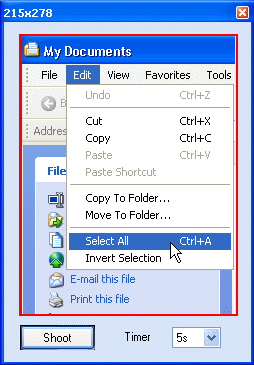
Он используется для того, чтоб делать снимки элементов интерфейса, которые видны, только когда их окно активно. К таким элементам относятся, например, выпадающие меню, подсказки.
У таймера 3 режима:
- Off (отключен) - Снимок делается сразу же после нажатия кнопки “Shoot” .
- 5s - Снимок делается через 5 секунд после нажатия кнопки “Shoot” .
- 10s - Снимок делается через 10 секунд после нажатия кнопки “Shoot” .
3. Как использовать таймер, чтоб сделать скриншот?
- Спозиционируйте камеру UseShots так, чтоб нужная область экрана попала внутрь красной рамки камеры.
- Убедитесь, что нужный вам элемент при активации полностью попадает в зону съёмки.
- Выберите задержку таймера (5 с или 10 с). Убедитесть, что этого времени достаточно, чтоб активировать нужный элемент интерфейса.
- Нажмите “Shoot”. Начнётся обратный отсчёт таймера.
- Активируйте нужный элемент. Когда обратный отсчёт закончится, будет сделан снимок выбранной области экрана и вставлен в редактор UseShots.
Подсказка: Область внутри красной рамки камеры может рассматриваться как дыра в окне камеры. Вы можете работать мышью с окнами, расположенными под камерой внутри красной рамки.
4. Вставка изображений из буфера обмена
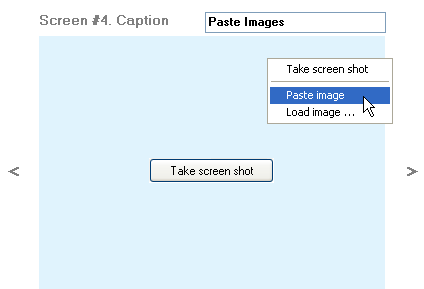
С помощью этой функции легко делать скриншоты всего экрана и отдельного активного окна.
- Чтоб сделать снимок всего экрана и поместить его в буфер обмена, нажмите Print Screen на клавиатуре.
- Чтоб сделать снимок активного окна и поместить его в буфер обмена, нажмите ALT + Print Screen на клавиатуре.
Далее втавляйте этот снимок в редактор UseShots, выбирая “Paste image” из меню по щелчку правой кнопкой мыши.
Таким образом (по ALT + Print Screen) можно сделать скриншот окна UseShots Editor’а, которое прячется, когда делаются скриншоты с помощью камеры.
5. Вставка изоброжений из файлов
В текущей версии можно загружать изображения из BMP, JPG и GIF файлов.
6. Другие улучшения
- Улучшенное качество изображений, сохраняемых в GIF формате.
- Тэги em и strong добавлены в список HTML тэгов, которые можно использовать при написании статей вUseShots Editor’e. Другие тэги из этого списка a, b, i, u, div, span.
- * Use Agent - теперь UseShots Editor можно легко обнаружить в логах вашего веб сервера по строке “UseShots Editor <версия>”
7.
Скачать последнюю версию UseShots Editor’a можно здесь.
Версия 0.4 совместима с предыдущими версиями, и может быть установлена поверх них. (Уже созданные статьи сохранятся).
Так же была обновлена инструкция Первые шаги с UseShots Editor’ом.
Приветствуются любые пожелания, баг репорты и комментарии.
Did you enjoy this post? Why not leave a comment below and continue the conversation, or subscribe to my feed and get articles like this delivered automatically to your feed reader.


One Response to “UseShots Editor v0.4 released”
By iСофт on 2008-12-05
Спасибо, обязательно опубликуб программу у себя на сайте